Lire votre tableau de bord
- Gestion Locative Basic
·
L'essentiel
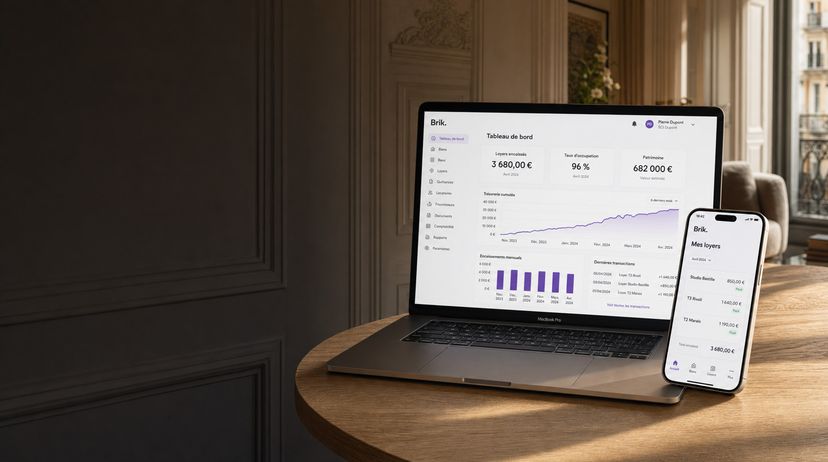
Le tableau de bord se lit via le sélecteur de période (Ce mois, 3 derniers mois, Tout) qui ajuste trois indicateurs : Loyers encaissés, Cashflow net et Occupation. Le Patrimoine net est une photo fixe instantanée. Pour lire correctement vos résultats, appliquez vos filtres et traitez les transactions non attribuées dans la section Tâches à faire afin de comptabiliser vos flux.
Loyers encaissés, occupation, cashflow net, patrimoine net, alertes, tâches, échéancier et trésorerie : comprendre chaque encart et sa période.
Le tableau de bord de gestion locative Brik synthétise la performance globale de votre parc immobilier à travers quatre indicateurs clés (Loyers encaissés, Cashflow net, Taux d'occupation et Patrimoine net) ajustables selon la temporalité sélectionnée (Ce mois, 3 derniers mois ou Tout). Pour assurer un suivi rigoureux du rendement locatif, chaque encaissement ou dépense doit être préalablement qualifié : une transaction bancaire non attribuée est considérée comme inerte et n'apparaît dans aucun calcul de synthèse ni export.
En complément des indicateurs financiers, l'interface intègre quatre modules de suivi quotidien : les alertes à échéance, les tâches prioritaires à traiter, l'échéancier des flux à douze mois et la courbe de trésorerie consolidée. L'activation des filtres par structure ou typologie de bien permet d'isoler rapidement les écarts constatés entre vos loyers théoriques et les sommes réellement perçues sur vos comptes.
Pas à pas
- Ouvrez Tableau de bord depuis le menu principal.
- En haut à droite, réglez le sélecteur de période : Ce mois, 3 derniers mois ou Tout. Tous les encarts suivent ce réglage.
- Affinez avec le bouton Filtres si vous ne voulez qu'une structure ou qu'un type de bien.
- Lisez les quatre indicateurs dans l'ordre : Loyers encaissés, Cashflow net, Occupation, Patrimoine net.
- Un chiffre vous semble faux ? Vérifiez d'abord vos transactions en pré-comptabilité : une transaction non attribuée est inerte et n'entre dans aucun total.
- Cliquez sur « Tout voir » sur un encart pour ouvrir l'écran complet correspondant.
- Gardez en tête que cet écran est signalé en version bêta : les encarts peuvent évoluer.
Les quatre indicateurs
- Loyers encaissés, le total encaissé sur la période. Il repose sur vos transactions bancaires attribuées : un loyer reçu dont la transaction n’est pas attribuée n’y figure pas.
- Occupation, la part de vos lots occupés.
- Cashflow net, les entrées moins les sorties sur la période.
- Patrimoine net, la valeur de vos biens moins la dette restante. Cet indicateur n’est pas lié à la période : c’est une photo à l’instant présent.
Les trois premiers portent l’étiquette de la période sélectionnée. Changer de période les change tous les trois ; le patrimoine net, lui, ne bouge pas.
Les quatre sections, dans l’ordre
1. Alertes dues
Vos rappels personnels arrivés à échéance. La section n’apparaît que s’il y en a ; le lien « Tout voir » ouvre l’écran Alertes et reports.
2. Tâches à faire
Ce qui bloque : avis de loyer à produire, transactions à attribuer, libellées « Encaissements à attribuer » quand il s’agit de recettes, et justificatifs manquants. C’est la section la plus actionnable de l’écran ; elle renvoie vers l’onglet Tâches de la structure concernée.
3. Échéancier
Ce qui arrive, limité aux douze premières lignes, avec le bouton de réglage des natures et un lien « Tout voir » vers la page complète. Le réglage des natures est partagé avec cette page : ce que vous suivez ne dépend pas de l’écran.
4. Trésorerie consolidée
La courbe des flux, toutes structures du périmètre confondues, en bas de page et sur toute la largeur.
Le filtre change tout
Le bouton Filtres restreint le périmètre : structures, types de biens, statut. Tous les encarts s’y conforment, sauf les alertes, qui sont personnelles. Un tableau de bord qui semble faux vient très souvent d’un filtre laissé actif : le compteur du bouton indique combien de critères sont appliqués.
Un exemple chiffré
Un bailleur avec 5 lots, 3 450 € de loyers mensuels théoriques, période « Ce mois ». Le tableau affiche : Loyers encaissés 2 810 €, Occupation 80 %, Cashflow net +1 190 €, Patrimoine net 412 000 €.
L’écart de 640 € entre théorique et encaissé s’explique en deux temps : un lot vacant à 480 €, c’est le 20 % d’occupation manquant -, et 160 € correspondant à un virement partiel dont la transaction n’a pas encore été attribuée. Le second n’est pas un impayé : c’est une tâche, et elle apparaît justement dans la section « Tâches à faire ». Une fois attribuée, la ligne remonte dans les loyers encaissés.
C’est le mécanisme central de Brik : une transaction non attribuée est inerte. Elle ne produit aucune écriture, n’entre dans aucun total et ne sort dans aucun export. Un tableau de bord bas est presque toujours un tableau de bord dont les tâches n’ont pas été traitées.
Sans formule + Patrimoine
Trois natures d’échéance ne s’affichent pas sans le module Gestion Patrimoniale : Mensualité de prêt, Fin de prêt et Fiscalité. Les indicateurs de valorisation dépendent également des données patrimoniales que vous avez renseignées.
Gérez ça en 1 clic avec Brik
Brik regroupe tous les outils dont les bailleurs ont besoin pour gérer leur(s) bien(s).
Découvrir Outil Brik →Questions fréquentes
Mes loyers encaissés sont inférieurs à la réalité.
Regardez la section « Tâches à faire » : des transactions non attribuées n’entrent dans aucun total. Attribuez-les, le chiffre se met à jour.
Pourquoi le patrimoine net ne change-t-il pas quand je change de période ?
Parce que c’est une photo à l’instant présent : valeur des biens moins dette restante. Seuls les loyers encaissés, l’occupation et le cashflow sont calculés sur la période.
Le taux d’occupation me paraît faux.
Vérifiez d’abord vos filtres, puis les statuts de vos lots : un logement en travaux ou un bien au statut Suivi ne se comptent pas comme un lot loué.
Que veut dire « Encaissements à attribuer » ?
Des mouvements bancaires entrants remontés par votre connexion, pas encore reliés à un loyer ou à une recette. Le libellé change en « Transactions à attribuer » quand le lot contient aussi des dépenses.
Pourquoi l’écran est-il marqué « bêta » ?
Parce que les données et les encarts peuvent encore évoluer. Pour un chiffre à produire, déclaration, dossier bancaire -, appuyez-vous sur les écrans de pré-comptabilité, qui font foi.
Le tableau de bord couvre-t-il toutes mes structures ?
Oui par défaut, et le filtre permet de le restreindre. La pré-comptabilité, elle, reste cloisonnée par structure : c’est une différence volontaire.
Les alertes affichées ici sont-elles filtrées ?
Non : ce sont vos rappels personnels, indépendants du périmètre. Ils s’ouvrent en entier depuis « Tout voir ».
Puis-je changer les natures affichées dans l’échéancier du tableau de bord ?
Oui, avec le bouton de réglage de la section. Le choix est partagé avec la page Échéancier complète.
Articles liés : Utiliser l’échéancier · Alertes et reports : vos rappels · Clôturer son mois avec l’onglet « Tâches » · Comment attribuer une transaction bancaire ?