Importer un relevé et gérer les connexions bancaires
- Gestion Locative Complète
·
L'essentiel
La gestion des connexions bancaires repose sur une synchronisation automatique quotidienne régie par la directive européenne DSP2, qui impose une réauthentification forte périodique. Les actions de synchronisation, d'ajout, de récupération ou de déconnexion s'effectuent directement dans l'onglet dédié. L'import manuel de relevé sert de solution de repli ponctuelle pour intégrer un compte non connecté ou combler un historique.
Resynchroniser, ajouter, déconnecter ou reconnecter une banque, et importer un relevé quand c'est la bonne réponse : le cycle de vie complet de vos connexions bancaires sur Brik.
La gestion des connexions bancaires s'effectue dans l'onglet Banques → Connexions bancaires, où la synchronisation automatique permet de suivre en temps réel l'encaissement des loyers, tandis que l'import de relevé sert de solution de repli pour intégrer un fichier de transactions ponctuel. Inclus à partir de la formule Complète à 9,90 €/mois TTC après un essai gratuit de 14 jours sans carte bancaire, ce dispositif d'agrégation sécurisé alimente directement le suivi des paiements et la comptabilité locative.
Une connexion bancaire est un accès vivant : soumise aux règles de la DSP2 sur l'authentification forte, elle requiert une reconnexion périodique pour maintenir la collecte des flux sans altérer l’historique ni les affectations. L'import manuel de fichiers de transactions complète ce fonctionnement en cas de compte non connecté ou de rattrapage d'historique, en s'appuyant sur un écran de vérification avant import pour éviter tout doublon dans les recettes du bailleur.
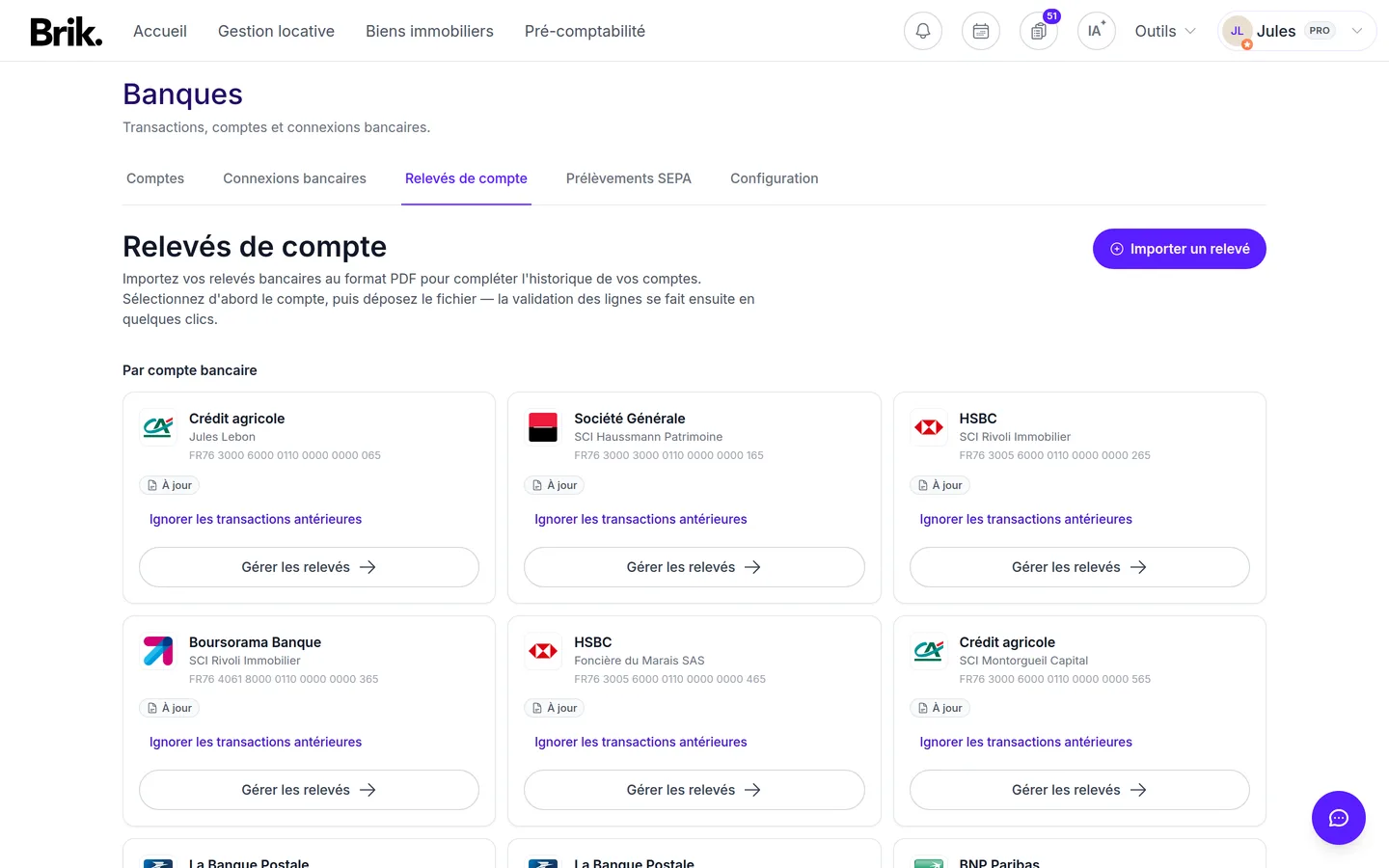
L'onglet Relevés de compte : import d'un relevé et gestion des relevés existants, compte par compte.
Le cycle de vie d'une connexion bancaire
Une connexion passe par des états successifs qu'il est utile de reconnaître :
- Création. Vous choisissez l'établissement, vous vous authentifiez chez lui, Brik récupère la liste des comptes et vous attribuez à chacun sa « Structure attribuée ».
- Vie normale. L'onglet affiche « 1 connexion active » (ou davantage) et une date de dernière synchronisation qui avance. Les mouvements arrivent seuls, généralement une fois par jour, avec une resynchronisation à la demande.
- Expiration de l'autorisation. La directive européenne DSP2 impose une authentification forte périodique du client. Passé le délai fixé par votre banque, l'accès se coupe et une reconnexion vous est demandée.
- Reconnexion. Vous relancez la connexion, vous validez à nouveau chez votre banque, l'accès reprend : l'historique et les attributions déjà faites sont conservés.
- Fin de vie. Le compte est clos ou le bien vendu : vous cliquez sur « Déconnecter ». Les mouvements déjà remontés restent dans votre pré-comptabilité.
💡 Prenez l'habitude de regarder la date de dernière synchronisation quand vous ouvrez l'onglet. Si elle date de plusieurs jours alors que votre compte bouge, ce n'est pas une panne : c'est presque toujours une autorisation à renouveler.
Les quatre gestes de l'onglet « Connexions bancaires »
Tout resynchroniser
Force une récupération immédiate des mouvements de tous les comptes connectés. Utile quand vous attendez un loyer et que vous ne voulez pas patienter jusqu'au prochain cycle automatique. Cliquer plusieurs fois d'affilée n'accélère rien : la banque met de toute façon un certain temps à publier ses opérations, et une écriture en cours de traitement n'apparaîtra pas avant qu'elle ne soit comptabilisée.
Récupérer mes comptes
Redemande à la banque la liste des comptes accessibles. C'est le geste à faire quand vous venez d'ouvrir un compte dans un établissement déjà connecté, ou quand un compte que vous attendiez n'est pas apparu lors de la première connexion. Certaines banques ne transmettent que les comptes explicitement cochés dans leur parcours d'autorisation : si le compte reste absent, relancez la connexion complète et vérifiez la liste que vous partagez.
Connecter une banque
Sert à deux choses : ajouter un nouvel établissement, et rétablir une connexion expirée. Dans les deux cas, le parcours est identique : choix de l'établissement, authentification chez lui, validation forte. Voir Comment connecter votre banque sur Brik pour le détail du parcours et de l'attribution des comptes.
Déconnecter
Retire l'accès à un établissement. Les nouveaux mouvements cessent d'arriver ; ceux déjà présents dans Brik restent en place, avec leurs attributions. Déconnectez sans hésiter un compte clos ; ne déconnectez pas un compte actif sous prétexte de faire du rangement, vous couperiez l'alimentation du suivi de paiement.
La reconnexion imposée par la DSP2
La demande de reconnexion périodique surprend souvent, alors qu'elle est le signe que le dispositif fonctionne. La DSP2, en vigueur en 2026, encadre l'accès des prestataires tiers aux comptes de paiement : cet accès n'est possible qu'avec le consentement explicite du client, il est strictement en lecture seule pour un service d'agrégation, et il doit être réauthentifié régulièrement par une authentification forte du client. Votre banque applique sa propre échéance.
Ce que cela implique concrètement :
- Une reconnexion demandée n'est pas un incident : rien n'est perdu, rien n'est à reparamétrer.
- Vos attributions de structure sont conservées, ainsi que l'historique des transactions et leurs affectations en pré-comptabilité.
- Le geste prend une minute : relancer la connexion, valider dans l'application de la banque, puis « Tout resynchroniser ».
- Si la reconnexion échoue à répétition, la cause est en général côté banque (mot de passe changé, dispositif d'authentification renouvelé, compte bloqué). Voir Ma banque ne se synchronise plus.
Importer un relevé
L'import de relevé permet d'introduire dans Brik des lignes que la synchronisation ne fournit pas. Il est possible pour un compte non connecté ou pour compléter un compte connecté. Le principe : vous exportez un fichier de transactions depuis l'espace en ligne de votre banque, vous le déposez dans Brik, et un écran de vérification avant import vous permet de contrôler les lignes avant qu'elles ne soient enregistrées.
Préparer le fichier
Utilisez l'export de transactions proposé par votre banque, sur la période qui vous intéresse. Quelques précautions qui évitent la plupart des mauvaises surprises :
- Exportez une période précise, celle qui manque, plutôt que « tout l'historique ».
- N'ouvrez pas le fichier dans un tableur pour le réenregistrer si vous pouvez l'éviter : les tableurs reformatent volontiers les dates et tronquent les nombres.
- Vérifiez le sens des montants : encaissements positifs, décaissements négatifs.
- Un fichier par compte. Ne mélangez pas plusieurs comptes dans un même import.
L'écran de vérification
C'est l'étape à ne pas survoler. Avant d'enregistrer quoi que ce soit, Brik vous montre les lignes détectées : dates, libellés, montants. Contrôlez trois choses :
- La période correspond bien à ce que vous vouliez importer, sans débordement sur des semaines déjà synchronisées.
- Les montants sont dans le bon sens et à la bonne échelle (attention aux séparateurs décimaux).
- Le nombre de lignes est cohérent avec votre relevé papier ou PDF.
Une fois validées, les transactions rejoignent votre pré-comptabilité au même titre que les mouvements synchronisés, prêtes à être attribuées : voir Comment attribuer une transaction bancaire.
Quand importer, quand ne pas importer
| Situation | Bonne réponse | Pourquoi |
|---|---|---|
| Ma banque n'est pas dans la liste des établissements | Import de relevé | Seul moyen d'alimenter la pré-comptabilité pour ce compte |
| Je veux reprendre l'historique d'avant mon inscription | Import de relevé | La synchronisation ne remonte pas indéfiniment dans le passé |
| Un compte clos que je dois quand même comptabiliser | Import de relevé | Plus aucune connexion possible sur un compte fermé |
| Le virement de ce matin n'apparaît pas encore | « Tout resynchroniser », puis patienter | Importer créerait un doublon dès que la banque publiera l'opération |
| Ma connexion demande une reconnexion | Reconnecter la banque | L'import ne règle pas la cause et laisse le suivi de paiement à l'arrêt |
| Je veux suivre mes loyers au fil de l'eau | Connexion bancaire | Le rapprochement automatique suppose des flux à jour, pas un import mensuel |
La règle générale tient en une phrase : l'import est une réparation, la connexion est le régime normal. Un bailleur qui importe un relevé tous les mois travaille deux fois et découvre ses impayés avec un mois de retard.
Éviter les doublons
Le risque principal de l'import est de faire entrer deux fois la même opération : une fois par la synchronisation, une fois par le fichier. Un doublon fausse tout ce qui vient après : le total des recettes, le bilan par bien, la déclaration.
Quatre réflexes suffisent à l'éviter :
- Regardez d'abord ce que vous avez déjà. Ouvrez l'onglet Transactions de la structure concernée et repérez la date du dernier mouvement présent.
- Bornez l'export à la période réellement manquante, en vous arrêtant la veille du premier mouvement déjà présent.
- Utilisez l'écran de vérification pour retirer les lignes qui recouvrent une période déjà couverte.
- Contrôlez après coup : comparez le solde de fin de période dans Brik avec celui de votre relevé bancaire. S'ils divergent du montant exact d'une opération, vous avez votre doublon.
Si un doublon est passé, corrigez-le sans attendre plutôt qu'à la clôture : voir Corriger une erreur de pré-comptabilité.
Exemple concret
Sophie utilise Brik depuis mars pour deux appartements à Nantes (loyers de 590 € et 675 €). Sa banque est bien connectée, mais elle veut établir son bilan sur l'année civile complète et il lui manque janvier et février. Elle exporte depuis son espace bancaire les transactions du 1er janvier au 28 février.nvier au 28 février, s'arrête volontairement la veille du premier mouvement déjà présent dans Brik, puis lance l'import.
Sur l'écran de vérification, elle repère 34 lignes : les quatre loyers de janvier et février, la taxe d'ordures ménagères de 128 €, deux mensualités d'emprunt et une prime d'assurance PNO de 214 €. Elle valide, puis attribue chaque ligne dans l'onglet Transactions de sa pré-comptabilité. En fin d'opération, elle compare le solde au 28 février affiché par sa banque avec celui reconstitué dans Brik : ils concordent, l'import est propre. Les mois suivants, elle ne touche plus à rien : la synchronisation fait le travail.
Gérez ça en 1 clic avec Brik
Brik regroupe tous les outils dont les bailleurs ont besoin pour gérer leur(s) bien(s).
Découvrir Outil Brik →Où se trouve l'import de relevé
L'import se fait depuis l'onglet « Relevés de compte » de l'écran Banques, organisé par compte bancaire : bouton « Importer un relevé », puis « Gérer les relevés » pour retrouver ou supprimer un import. Le même bouton « Importer un relevé » est proposé en bas de l'onglet Transactions d'une structure, et chaque ligne de l'onglet Comptes donne accès à son « Relevé de compte ». Le lien « Ignorer les transactions antérieures », présent sur les connexions comme sur les relevés, permet de fixer une date de départ et de ne pas trier l'historique antérieur à votre arrivée sur Brik.
Questions fréquentes
Quel fichier utiliser pour l'import ?
Le fichier d'export de transactions proposé par votre banque, sur la période souhaitée. L'écran de vérification avant import vous montre les lignes détectées : si elles s'affichent correctement, le format convient.
Un relevé importé permet-il le suivi de paiement ?
Le suivi de paiement des loyers repose uniquement sur la synchronisation bancaire. Un import alimente votre pré-comptabilité et vous permet de reconstituer un historique, mais il ne remplace pas une connexion active : sans elle, le rapprochement automatique au fil de l'eau n'est pas possible.
Pourquoi dois-je reconnecter ma banque régulièrement ?
Parce que la DSP2 impose une authentification forte périodique. L'autorisation d'accès a une durée limitée ; passé ce délai, votre banque exige une nouvelle validation. Relancez la connexion depuis « Connecter une banque » : vos données et vos attributions sont conservées.
Que devient l'historique si je déconnecte une banque ?
Il reste dans Brik, avec les attributions déjà réalisées. Seule la récupération de nouveaux mouvements s'arrête.
J'ai importé deux fois le même relevé, que faire ?
Repérez les lignes en double dans l'onglet Transactions de la structure concernée et supprimez la série surnuméraire, puis vérifiez que le solde reconstitué correspond à votre relevé bancaire. Voir « Corriger une erreur de pré-comptabilité ».
Puis-je connecter une banque et importer un relevé sur le même compte ?
Oui, c'est même le cas d'usage le plus fréquent : la connexion assure le quotidien, l'import comble une période antérieure. Veillez simplement à ce que les deux ne se recouvrent pas.
Combien de connexions puis-je avoir ?
Autant que d'établissements utiles. Chaque connexion s'affiche séparément avec ses comptes, sa mention « connexion active » et sa date de dernière synchronisation. Rappelons que chaque formule Brik couvre jusqu'à 20 lots ; au-delà, ou pour gérer des lots pour le compte de clients, la formule adaptée est Brik Pro.
La synchronisation ne repart pas malgré la reconnexion.
Vérifiez d'abord que vous pouvez vous connecter normalement à votre espace bancaire (mot de passe à jour, dispositif d'authentification actif, compte non bloqué). Si tout est en ordre côté banque, écrivez-nous à hello@brik.com en précisant l'établissement concerné.
Articles liés : Comment connecter votre banque sur Brik · Ma banque ne se synchronise plus · Comment attribuer une transaction bancaire · Ne pas faire remonter l'historique des transactions avant une date · Sécurité DSP2 : ce que Brik voit de votre compte.